1.Haz click en Menú/Oficina/LibreOffice Writer.
2.A continucación, pinche en Insertar y seleccionamos la opción Tabla.
3. Ahora debes seleccionar cuantas columnas y filas deseas colocar en la tabla, también el encabezado, bordes, divisón de la tabla en más de una hoja y autoformato.
-Si le das a autoformato, aparece otro cuatro, donde eliges si quieres o no formato, en el caso de si, tienes que escoger formato numérico, fuente, alineación, bordes y patrón.
Para finalizar pincha en Insertar.
4. Cuando se muestra la tabla, tienes que escribir en cada celda que hay en ella, a través de la tecla Tab (celda siguiente) y Mayús+Tab (celda anterior). Debes recordar no pulsar Intro o Entrar para escribir en la celda siguiente, pero si pulsas en esta tecla solo creará una línea más en la celda en la que te encuentres, no cambiarás a la siguiente.
¿Cómo modificar el aspecto de una tabla?
- Selecciona un rango de celdas o si es solo una, utiliza el ratón o haz click en Tabla/Seleccionar y eliges una de las tres opciones Columnas/Filas/Celda.
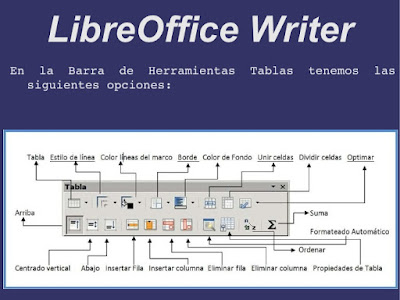
- Si quieres modificar cualquier aspecto de l atabla, una vez que hayas seleccionado en ella, aparece la barra de herramientas de tabla en la parte inferior de la pantalla.
- En la barra de herramientas, puedes unir celdas, dividir celdas,
insertar columna, empleando los botones correspondientes, tal como viene
expuesto en el cuadro siguiente:
-Este cuadro indica el nombre de cada una de las opciones que encontrarás en la barra de herramientas.
- Si deseas dar color a tu tabla o alguna celda en concreto, selecciona lo que deseas cambiar y en los botones de color habituales, selecciona el color de fondo o el color de fuente.
- Además para acabar la tabla como quieras, puedes cambiar el tamaño y tipo de letra, puedes poner la letra en cursiva, negrita o subrayarla.
- Finalmente, asegúrate de que has guardado tu archivo, utilizando la opción Archivo/Guardar como... , escribe el nombre del documento y guarda donde tu quieras. Por último voy a mostraros mi horario de este año que he realizado en clase de TIC:


