jueves, 4 de abril de 2019

Imágenes GIF con el GIMP

Hoy os presento mi trabajo realizado en mi clase de TIC consistido en realizar un GIF mediante el editor de imágenes GIMP, el cuál podéis obtener cuando os apetezca ya que pertenece al software libre. La persona del GIF quizás muchos de vosotros no lo conzcaís, pero es un mc gallego apodado como Force.

Los pasos a seguir para crear un GIF son los siguientes:

1.-Descargamos una imagen de internet o la introducimos a nuestro ordenador mediante pendrive o cable si non la tenemos ya en él.
2.-Abrimos la imagen con el editor de imágenes GIMP.
3.-Pinchamos en Filtros, Distorsiones, Iwarp. 
4.-Una vez aquí realizamos las modificaciones que nos permite el programa y nosotoros deseamos.
5.-Por último nos vamos a Archivo, Exportar como... e indicamos en tipo de imagen y en su formato arriba, que deseamos poner un gif, es decir, eliminamos el formato que haya y ponemos gif. 

Aquí tenéis mi trabajo:

martes, 19 de marzo de 2019

Tipos de imágenes digitales

A continuación voy a mostraros mi trabajo realizado hoy en clase de TIC que consiste en explicar todos los tipos de imágenes digitales que existen añadiendo además un ejemplo de cada una de ellas; se agrupan principalmente en 4 tipos:

1.Imágenes rasterizadas o mapa de bits: estas imágenes también conocidas como bitmap, están formadas por multitud de puntos que, en su conjunto definen la imagen final; cada uno de estos puntos tiene un color, un brillo...concretos. Los archivos de estas imágenes contienen la información en un matriz de puntos (píxeles), denominada raster. Las imágenes de este tipo son las obtenidas al digitalizar con un escáner o las fotografías con una cámara digital.
Los formatos más utilizados en imágenes bitmap son:
-BMP: formato estándar en el que los archivos tienen un gran tamaño, dado que la comprenssión de este formato es mínimo.
-JPG: formato que almacena imágenes con buena calidad en archivos de tamaño reducido, además, no tiene limitación en cuanto al número de colores.
-PNG: formato gráfico que consigue almacenar imágenes con excelente calidad en archivos de tamaño muy reducido.


 2.Imágenes vectoriales: en este caso, las imágenes están creadas con multitud de vectores u objetos individuales, cada uno de los cuales tiene su propia definición (tamaño,  color...). Los archivos de estas imágenes guardan la definición de todos sus componentes mediante expresiones matemáticas; esto hace que, tengan un tamaño menor con respecto al de tipo bitmap.
Los tipos de formato más empleados por estás imágenes son:
-DXF: formato estándar, reconocido por la mayoría de las aplicaciones.
-DWG: formato de AutoCAD, máximo representante de las aplicaciones de diseño asistido por ordenador.
-ODG: formato de Draw, módulo de LibreOffice que permite crear y editar imágenes vectoriales.


  3.Imágenes 3D: estas imágenes pueden estar creadas con diversas técnicas, pero su propósito es siemore transmitir la proyección de algo visual en un espacio tridimensional; suelen estar ligadas a las imágenes animadas o animaciones. Para este tipo de imágenes, se necesita un tipo de gafas especiales que te permitan verlas con claridad.


 4.Imágenes animadas (animaciones): constituyen una primera aproximación a loas vídeos, ya que permiten transmitir una secuencia en movimiento, pero sin sonido. Aunque existen muchos tipos de imágenes animadas, todas ellas están constituidas por un conjunto de imágenes estáticas que se van alternando, de forma secuencial cada periodo de tiempo especificado. Inicialmente, las aniamciones estaban compuestas por simples imágenes bitmap, sin demasiados colores, que daban como resultado una imagen GIF animada: que eran las más utilizadas en Internet. Pero ha cambiado la situación ya que con el tiempo han ido apareciendo nuevas técnicas y nuevas aplicaciones, que permiten crear animaciones realmente espectaculares. Las más utilizadas en Internet son, ahora, las imágenes flash.


martes, 12 de febrero de 2019

Coversor numérico

A continuación, os voy a mostrar mi trabajo realizado en mi clase de TIC que consiste en convertir en una hoja de calc un número de decimal a binario y viceversa; utilizando las funciones TRUNCAR, SI y RESIDUO.

Os dejo una prueba del resultado obtenido al final:
 

jueves, 24 de enero de 2019

Cómo realizar una factura en LibreOffice Calc

En la entrada de hoy voy a enseñaros como hacer una factura de electricidad en LibreOffice Calc. Los pasos a seguir son los siguientes:

1.Abrir una hoja de cálculo en Menu, Oficina, LibreOffice Calc.

2.Escribe los datos: fecha de emisión, fecha de cargo, fecha y lectura, potencia facturada, energía facturada, impuesto eléctrico, descuento, alquiler del equipo e IVA; con sus correspondientes valores y unidades.

3.Indica las operaciones que deseas que la hoja de cálculo realice, sin olvidarte de los totales que deseas calcular, ya sea de energía, de servicios o el total de la factura. Utiliza si es necesario las fórmulas, con el orden de operaciones adecuado.

4.Edita los datos establecidos organizandolos en tabla si lo consideras necesario dando color a la misma y a sus bordes.

   A continuación os voy a mostrar mi factura realizada en clase de TIC, además de un enlace por si queréis acceder a ella:

martes, 18 de diciembre de 2018

ECUACIONES EN WRITER

-FORMA DE REALIZAR UN TEXTO AÑADIENDO ECUACIONES
  1.  Escibimos el texto.
  2. A la hora de añadir una ecuación ve al menú Insertar despliega el botón Objeto y métete en  Fórmula.
  3. Cuando estás en Fórmulas comienza a escribir las fórmulas que desees.
  4. Si deseas cambiar el tipo de fórmula puedes pinchar en  un cuadrito el cual tiene una gran variedad de formulas tipo: Operadores unarios/binarios, Funciones, Relaciones, Formatos...
  5. Cuando tengas la fórmula hecha sólo tienes que pinchar en el texto y la fórmula aparecerá.
  6. Por último, con el ratón puedes mover la fórmula al lugar que quieras.
Aquí os dejo un ejemplo de un texto que yo he realizado en mi clase de TIC:

martes, 11 de diciembre de 2018

Horario de clase en writer

A continuación os voy a explicar cómo realizar un horario personal en el procesador de Writer.
1.Haz click en Menú/Oficina/LibreOffice Writer.
2.A continucación, pinche en Insertar y seleccionamos la opción Tabla.
3. Ahora debes seleccionar cuantas columnas y filas deseas colocar en la tabla, también el encabezado, bordes, divisón de la tabla en más de una hoja y autoformato.
  -Si le das a autoformato, aparece otro cuatro, donde eliges si quieres o no formato, en el caso de si, tienes que escoger formato numérico, fuente, alineación, bordes y patrón.
Para finalizar pincha en Insertar. 
 4. Cuando se muestra la tabla, tienes que escribir en cada celda que hay en ella, a través de la tecla Tab (celda siguiente) y Mayús+Tab (celda anterior). Debes recordar no pulsar Intro o Entrar para escribir en la celda siguiente, pero si pulsas en esta tecla solo creará una línea más en la celda en la que te encuentres, no cambiarás a la siguiente.

¿Cómo modificar el aspecto de una tabla?

  • Selecciona un rango de celdas o si es solo una, utiliza el ratón o haz click en Tabla/Seleccionar y eliges una de las tres opciones Columnas/Filas/Celda.
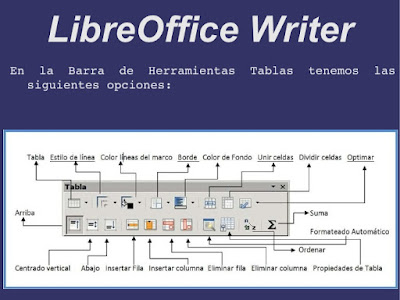
  • Si quieres modificar cualquier aspecto de l atabla, una vez que hayas seleccionado en ella, aparece  la barra de herramientas de tabla en la parte inferior de la pantalla.
  •  En la barra de herramientas, puedes unir celdas, dividir celdas, insertar columna, empleando los botones correspondientes, tal como viene expuesto en el cuadro siguiente:                                                                    -Este cuadro indica el nombre de cada una de las opciones que encontrarás en la barra de herramientas.
  • Si deseas dar color a tu tabla o alguna celda en concreto, selecciona lo que deseas cambiar y en los botones de color habituales, selecciona el color de fondo o el color de fuente.
  •   Además para acabar la tabla como quieras, puedes cambiar el tamaño y tipo de letra, puedes poner la letra en cursiva, negrita o subrayarla.
  •  Finalmente, asegúrate de que has guardado tu archivo, utilizando la opción Archivo/Guardar como... , escribe el nombre del documento y guarda donde tu quieras.                                                                                                                                     Por último voy a mostraros mi horario de este año que he realizado en clase de TIC:

lunes, 3 de diciembre de 2018

CÓDIGO ASCII

 CÓDIGO ASCII 

ASCII (American Standard Code for Information Interchange) es el código estándar utilizado por los sistemas informáticos para representar los caracteres. Este código representa cada carácter mediante un número binario constituido por una secuencia de siete dígitos.
Fue creado en 1963 por el Comité Estadounidense de Estándares o "ASA". 
Este código surgió al reordenar y expandir el conjunto de símbolos de caracteres. En un primer momento solo incluía letras mayúsculas y  números, más tarde se agregaron las letras minúsculas y algunos caracteres de control, es decir, del 0 al 127.

 ·ASCII EXTENDIDO 

El código ASCII está basado en el alfabeto latino, tan como se usa en inglés moderno. A medida que la tecnología evolucionaba, surgieron variaciones de este código. El más importante es el código ASCII extendido que utiliza 8 bits.En esta versión se incorporan 128 caracteres nuevos con símbolos, signos, gráficos adicionales y letras latinas necesarias para la escritura de textos en otros idiomas como por ejemplo el español. Así fue como se sumaron los caracteres que van del ASCII 128 al 255.


Como ya mencioné anteriormente este código representa a cada carácter y número decimal con una combinación de dígitos, que es el número binario, estos dígitos están constituidos por 0 y 1. A continuación les muestro la tabla: